Physical Address
304 North Cardinal St.
Dorchester Center, MA 02124
Physical Address
304 North Cardinal St.
Dorchester Center, MA 02124
Kariyer Meslekler ve Özgeçmiş Örnekleri
Kariyer Meslekler ve Özgeçmiş Örnekleri
Fotoğraflı cv hazırlarken genelde fotoğraf ad soyad'ın yakınında bir yerde olmalıdır. Fotoğrafınıza efekt vermek için; fotoğraf seçildikten sonra açılacak olan Biçim sekmesinde
İş başvurusunda kullanılacak özgeçmişe fotoğraf eklemek zorunlu değildir. Buna rağmen bazı adaylar, özellikle müşteriyle yüz yüze iletişim kurulan pozisyonlarda, kendilerini daha düzenli ve tanınabilir biçimde sunmak için fotoğraflı CV kullanmayı tercih eder. Burada önemli olan yalnızca özgeçmişe bir resim yerleştirmek değil; fotoğrafın niteliğiyle sayfanın genel tasarımını birbiriyle uyumlu hâle getirmektir.
Bu sayfada farklı düzenlere sahip üç fotoğraflı özgeçmiş örneğini inceleyebilir ve beğendiğiniz tasarımı ücretsiz olarak indirebilirsiniz. Dosyalar Microsoft Word ile açılabildiği için metinleri değiştirebilir, kendi fotoğrafınızı ekleyebilir ve tamamladığınız CV’yi PDF biçiminde kaydedebilirsiniz. Şablondaki örnek bilgileri silmeden başvuru yapmamanız ve bütün bölümleri kendi eğitim ve deneyiminize göre düzenlemeniz gerekir.
Fotoğraflı CV hazırlama sırasında fotoğraf genellikle ad, soyad ve iletişim bilgilerinin bulunduğu üst bölüme yerleştirilir. Böylece görüntü, iş deneyimi veya eğitim metninin arasına girmeden sayfanın doğal bir parçası olur. Fotoğraf çok büyük kullanıldığında özgeçmişin önüne geçer; çok küçük kullanıldığında ise ayrıntılar seçilemez. Omuzların bir kısmının göründüğü, yüzün açıkça seçildiği ve arka planın dikkat dağıtmadığı bir portre çoğu tasarım için yeterlidir.
Microsoft Word içinde fotoğrafı değiştirmek için şablondaki mevcut resme sağ tıklayıp Resmi Değiştir seçeneğini kullanabilirsiniz. Yeni görüntüyü ekledikten sonra kırpma aracından yararlanarak yüzü çerçevenin ortasına getirebilir, gerekirse daire veya kare biçiminde kullanabilirsiniz. Word programındaki hazır resim stilleri uygulanabilir; ancak belirgin gölgeler, renkli çerçeveler ve yoğun efektler profesyonel görünümü zayıflatabileceği için sade bir düzen daha güvenli olur.
İndirdiğiniz Word CV örneğinde hazır bir fotoğraf alanı bulunuyorsa resmi silip yeniden yerleştirmeniz gerekmez. Öncelikle şablondaki fotoğrafın üzerine bir kez tıklayın. Resmin çevresinde seçim tutamaçları göründüğünde sağ tıklayın ve açılan menüden Resim Değiştir seçeneğini seçin. Bu yöntem mevcut fotoğrafın konumunu ve boyutunu büyük ölçüde koruduğu için yeni resmi sayfada yeniden hizalamakla uğraşmanızı azaltır.
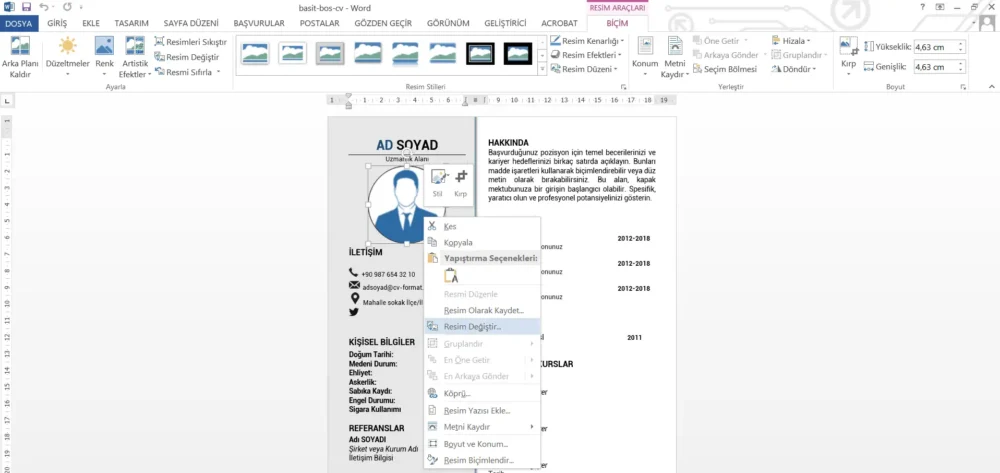
Resim değiştirme komutundan sonra Word, yeni fotoğrafın nereden alınacağını sorar. Bilgisayarınızda kayıtlı bir görüntüyü kullanmak için Dosyadan bölümündeki Gözat seçeneğine basın. Ardından fotoğrafın kayıtlı olduğu klasörü açın, dosyayı seçin ve Ekle düğmesine tıklayın. OneDrive veya çevrim içi resim arama seçenekleri görünse de kişisel CV fotoğrafınızı doğrudan bilgisayarınızdan seçmeniz daha pratiktir.
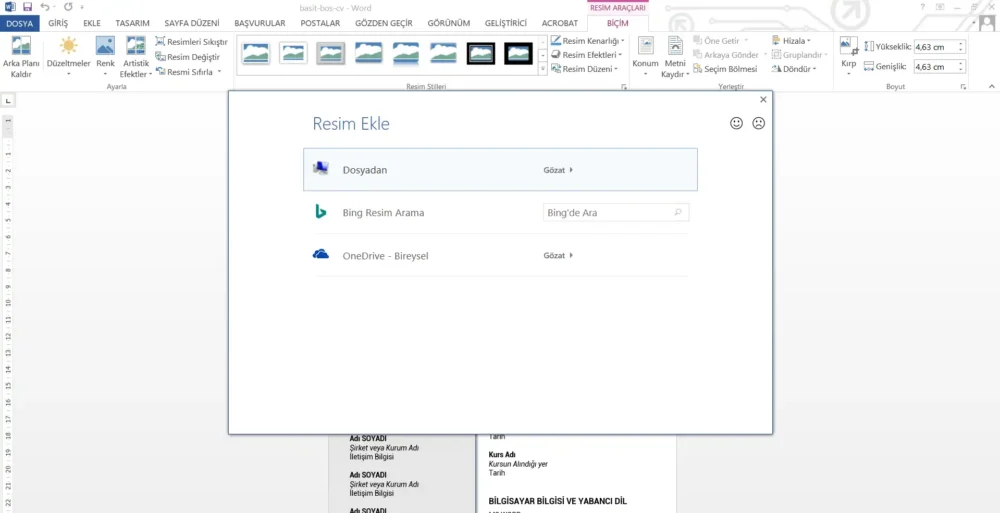
Yeni fotoğraf eklendiğinde görüntü eski alanın ölçülerine göre yerleştirilebilir. Fotoğraf yatay veya dikey olarak gerilmiş görünüyorsa köşelerdeki tutamaçlardan boyutunu değiştirmeyin; önce kırpma işlemini uygulayın. Köşe tutamaçlarını bilinçsizce çekmek yüzün olduğundan daha geniş veya uzun görünmesine neden olabilir. Fotoğraf değiştirildikten sonra ad, iletişim bilgileri ve diğer CV bölümlerinin yerinden oynamadığını da kontrol edin.
Kullandığınız şablonda hazır bir resim alanı yoksa Word menüsündeki Ekle sekmesini açın ve Resimler düğmesine basın. Açılan seçeneklerden Dosyadan komutunu kullanarak bilgisayarınızdaki fotoğrafı seçebilirsiniz. Görsel belgeye eklendiğinde büyük boyutta ve metinlerin arasında görünebilir; bu normaldir. Önce uygun ölçüye küçültmeniz, ardından fotoğrafın metinlerle ilişkisini belirlemeniz gerekir.
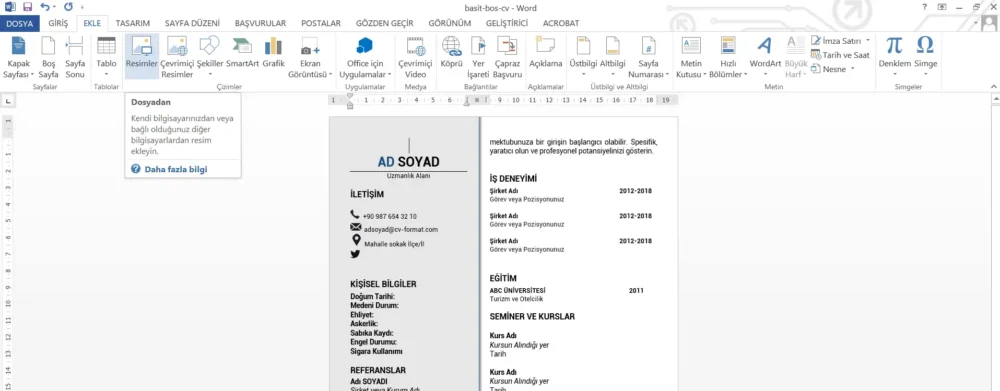
Fotoğrafı serbestçe hareket ettiremiyorsanız resmin yanında görünen Düzen Seçenekleri simgesine tıklayın. Metin kaydırma seçeneklerinden Kare veya Metnin Önüne ayarı, fotoğrafı ad ve soyad bölümünün yakınına taşımanızı kolaylaştırabilir. Ancak metnin önüne yerleştirilen bir resim alttaki yazıları kapatabileceği için son konumu dikkatle belirleyin. Resim eklendikten sonra CV’nin iki sayfaya çıkıp çıkmadığını kontrol etmeyi unutmayın.
CV fotoğrafında yüzün çok uzakta kalması veya arka planın gereğinden fazla görünmesi durumunda resmi büyütmek yerine kırpmak daha doğru olur. Fotoğrafı seçtikten sonra üst menüde açılan Resim Araçları altındaki Biçim sekmesine geçin. Sağ tarafta bulunan Kırp düğmesine basın. Word sürümüne göre aynı komut yalnızca “Resim Biçimi” sekmesi altında da gösterilebilir.
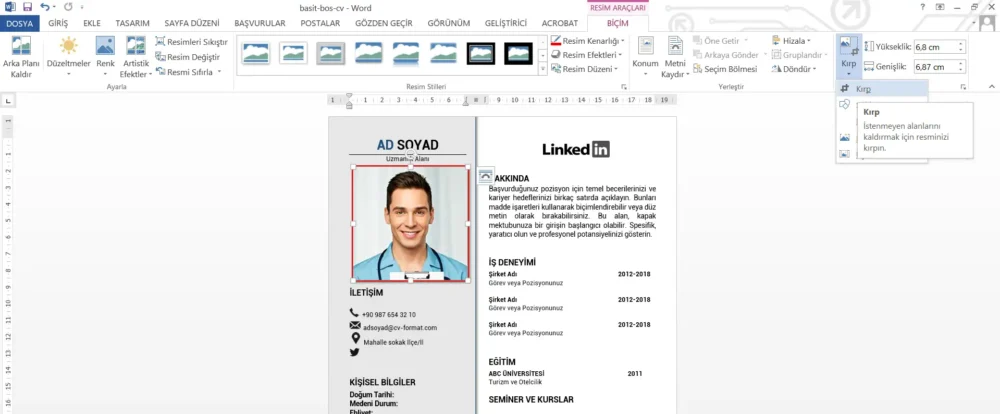
Kırpma komutu etkinleştiğinde fotoğrafın kenarlarında siyah kırpma işaretleri belirir. Bu işaretleri içeri doğru sürükleyerek gereksiz arka planı kaldırabilir, fotoğrafın içinde sürükleme yaparak yüzü çerçevenin merkezine taşıyabilirsiniz. CV fotoğrafında başın üst kısmını kesmemeye, omuzların bir bölümünü görünür bırakmaya ve yüzün çevresinde az da olsa boşluk bulundurmaya dikkat edin.
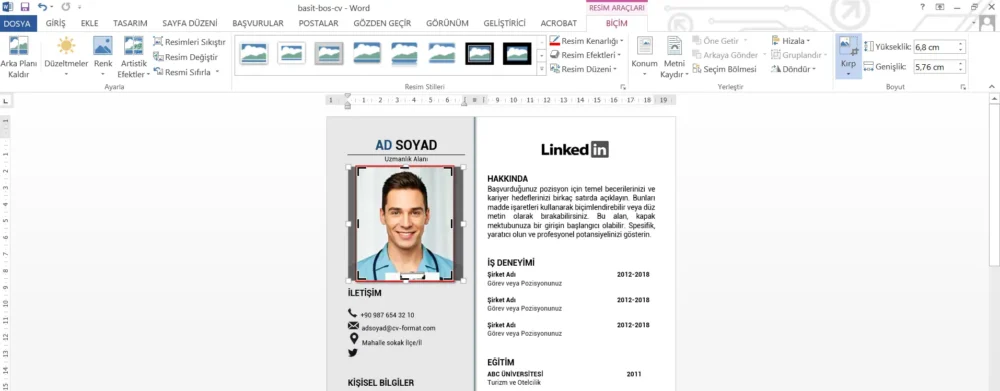
İstediğiniz kadrajı oluşturduktan sonra fotoğrafın dışındaki boş bir alana tıklayarak işlemi tamamlayın. Sonuç uygun değilse Kırp düğmesini yeniden açıp ayarı düzeltebilirsiniz. Daire biçiminde bir fotoğraf istiyorsanız Kırp menüsündeki Şekle Göre Kırp seçeneklerinden ovali kullanabilirsiniz. Tam bir daire elde etmek için fotoğraf alanının yükseklik ve genişlik değerlerinin eşit olması gerekir.
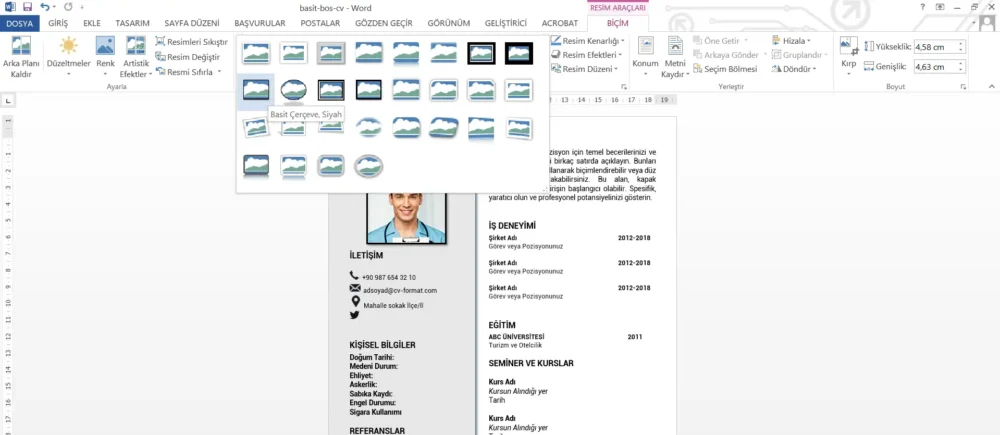
Word, fotoğrafa tek tıklamayla uygulanabilen hazır resim stilleri sunar. Fotoğraf seçiliyken Biçim sekmesindeki Resim Stilleri galerisini açarak sade çerçeve, oval görünüm veya hafif gölgeli seçenekleri inceleyebilirsiniz. Seçtiğiniz stilin CV’nin renkleri ve genel düzeniyle uyumlu olması gerekir. Çok kalın çerçeveler, eğik görünümler ve üç boyutlu stiller özgeçmişi gereğinden fazla süslü gösterebilir.
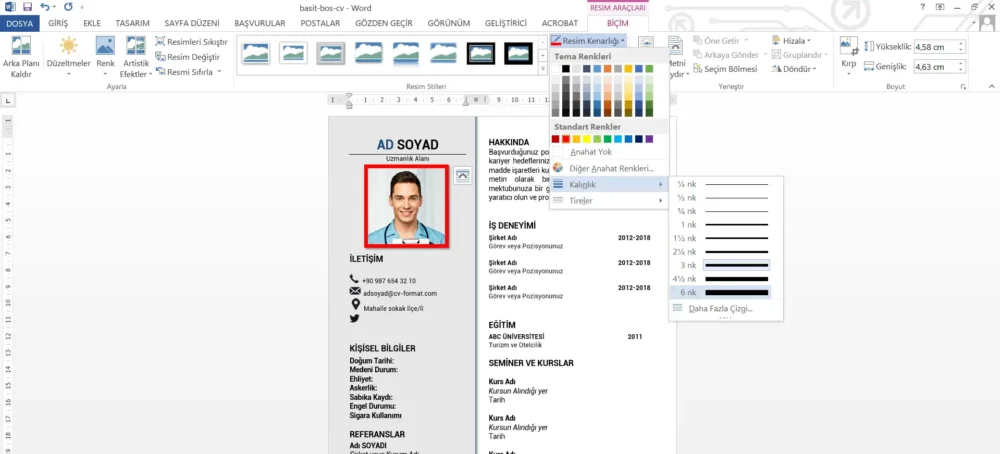
Fotoğrafın çevresine çizgi eklemek için Resim Kenarlığı menüsünü kullanabilirsiniz. Bu bölümden kenarlık rengini seçebilir, Kalınlık seçeneğiyle çizginin ölçüsünü belirleyebilirsiniz. Kenarlık kullanacaksanız CV’deki başlıklarla aynı veya yakın bir renk tercih edin. Görseldeki gibi çok kalın ve parlak renkli bir çerçeve menünün nasıl çalıştığını açıkça gösterse de gerçek özgeçmişte daha ince bir çizgi kullanmak daha dengeli görünür.
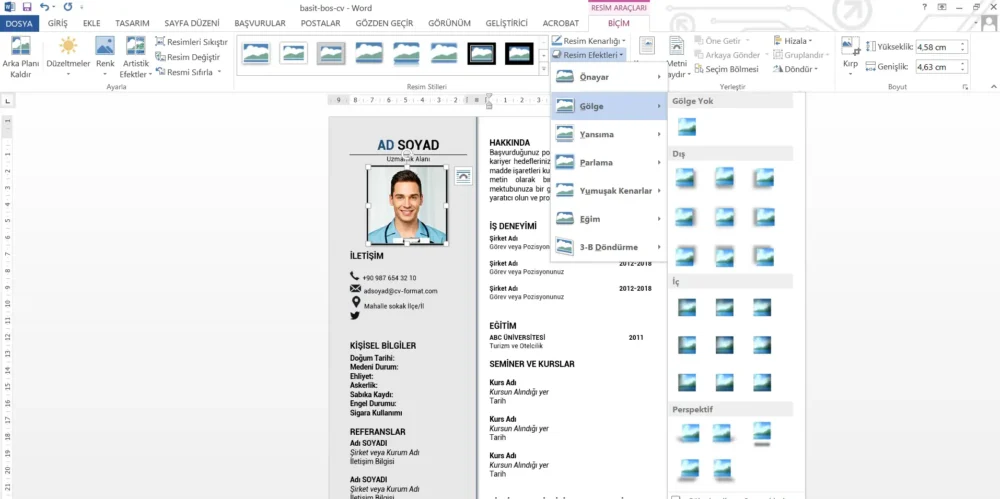
Resim Efektleri menüsünde gölge, yansıma, parlama, yumuşak kenarlar ve üç boyutlu döndürme gibi seçenekler bulunur. CV fotoğrafında bu efektlerin tamamını kullanmak gerekmez. Fotoğraf arka plandan ayrılmıyorsa çok hafif bir dış gölge uygulanabilir; ancak yansıma, yoğun parlama veya perspektif efektleri ciddi bir iş başvurusunda dikkat dağıtabilir. Amaç fotoğrafı öne çıkarmak değil, sayfanın diğer bölümleriyle uyumlu hâle getirmektir.
Fotoğrafla ilgili bütün düzenlemeler tamamlandığında belgeyi önce Word biçiminde kaydedin. Ardından Farklı Kaydet veya Dışa Aktar bölümünden PDF sürümünü oluşturun. PDF dosyasını açarak fotoğrafın kesilmediğini, bulanıklaşmadığını, metinlerin üzerine taşmadığını ve CV’nin sayfa düzeninin bozulmadığını kontrol edin. Microsoft Word sürümleri arasında menülerin görünümü değişebilse de Resim Değiştir, Kırp, Resim Kenarlığı ve Resim Efektleri komutlarının çalışma mantığı aynıdır.
Aşağıdaki şablonlar farklı başvuru ihtiyaçlarına göre hazırlanmıştır. İlk örnek daha sade bir yerleşime sahipken diğer iki örnek, fotoğrafı tasarımın belirgin bir parçası hâline getiren modern düzenler sunar. İndirdiğiniz Word dosyasını Microsoft Office üzerinden düzenleyebilir; yazı tipi, renk, bölüm sırası ve fotoğraf alanını değiştirebilirsiniz. Düzenleme bittikten sonra bir kopyasını Word olarak saklamanız, işverene göndereceğiniz sürümü ise PDF biçiminde kaydetmeniz yararlı olur.

1. Profesyonel Fotoğraflı CV Örneği
İlk şablon, bilgilerini karmaşık bir tasarım kullanmadan sunmak isteyen adaylar için hazırlanmıştır. Fotoğraf alanı ad ve iletişim bilgilerine yakın konumlandırılmıştır; eğitim, deneyim ve beceriler ise kolay okunabilecek bir sırayla devam eder. Ücretsiz Word dosyasını indirdikten sonra mevcut resme sağ tıklayıp kendi fotoğrafınızı ekleyebilir, örnek metinleri kişisel bilgilerinizle değiştirebilirsiniz.
2. Modern Fotoğraflı CV Örneği
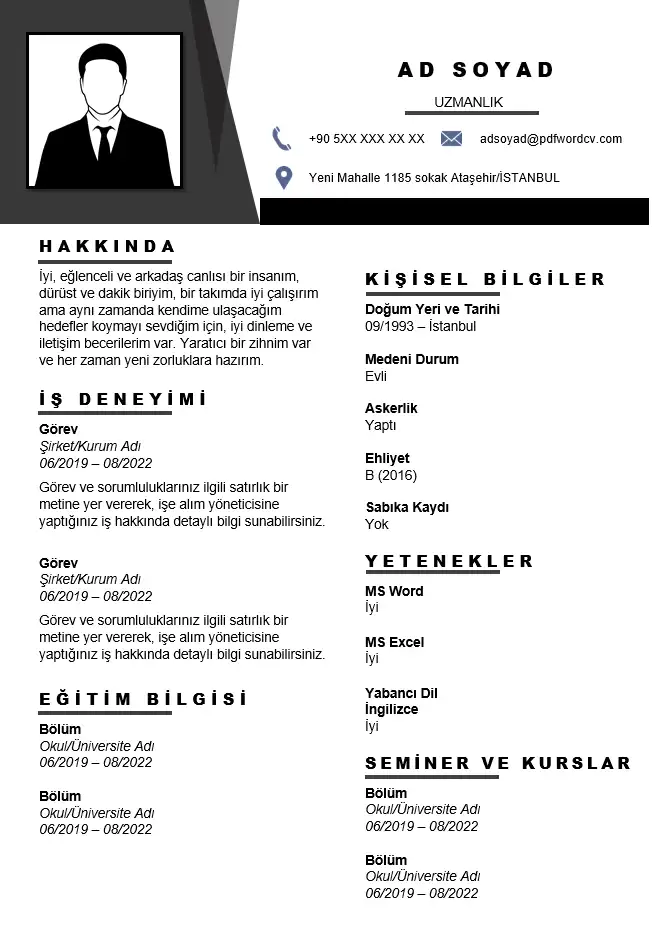
Bu şablonda fotoğraf, meslek unvanı ve iletişim bilgileriyle birlikte daha belirgin bir üst alanda kullanılır. İki sütunlu yerleşim sayesinde beceriler, sertifikalar ve yabancı dil bilgisi ayrı bir bölümde gösterilirken iş deneyimleri geniş alanda anlatılabilir. Özellikle birkaç yıllık çalışma geçmişi bulunan adaylar, metin alanlarını kısaltmadan daha düzenli bir resimli CV hazırlayabilir.
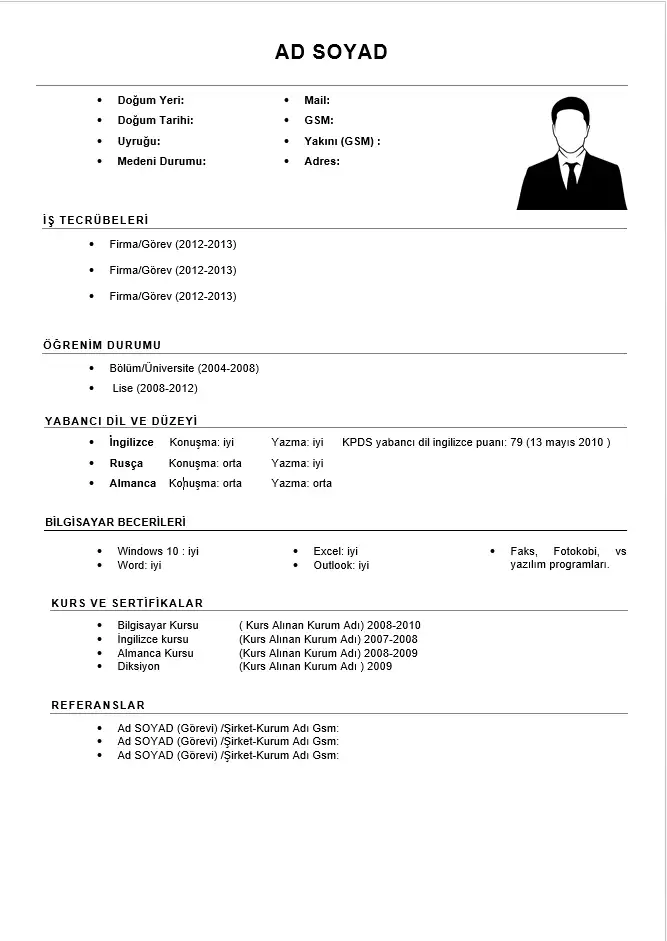
3. Profesyonel Fotoğraflı Özgeçmiş Örneği
Üçüncü örnek, fotoğrafla birlikte daha kurumsal bir görünüm isteyen adaylara yöneliktir. Şablondaki renkleri başvurulan sektöre göre değiştirebilir, gereksiz bölümleri kaldırabilir ve ihtiyacınız olan yeni başlıkları ekleyebilirsiniz. Microsoft Word üzerinde yapılan değişikliklerden sonra sayfa düzenini son kez kontrol ederek özgeçmişinizi PDF dosyasına dönüştürebilirsiniz.
Yeni görsel ve dosyaları WordPress ortam kitaplığına yükledikten sonra yukarıdaki ikinci ve üçüncü örnekte bulunan `YENI-…-URL` alanlarını gerçek bağlantılarla değiştirmeniz yeterlidir. WordPress görsele bir kimlik numarası eklediğinde image bloklarına `id` ve `wp-image-ID` değerleri otomatik olarak da eklenebilir; fakat bağlantıların çalışması için temel olarak doğru görsel ve Word dosyası adreslerinin yazılması gerekir.
CV fotoğrafı günlük hayatta çekilmiş sıradan bir görüntüden farklı olmalıdır. Yüzün net görünmesi, ışığın dengeli olması ve arka planda dikkat dağıtan eşya bulunmaması önemlidir. Telefonla çekim yapılacaksa kamera göz hizasına getirilmeli, portre modu yüz hatlarını bozacak kadar yoğun kullanılmamalı ve fotoğraf çok yakından çekilmemelidir. Kimlik fotoğrafı kadar sert bir ifade kullanmak gerekmez; doğal, sakin ve başvurunun ciddiyetine uygun bir görünüm yeterlidir.
Kıyafet seçimi başvurulan mesleğe göre değişebilir. Kurumsal bir ofis pozisyonunda sade gömlek veya ceket tercih edilebilirken teknik, sağlık ya da hizmet alanındaki başvurularda temiz ve düzenli bir görünüm çoğu zaman yeterlidir. Tatil fotoğrafı, düğün görüntüsü, araç içinde çekilmiş selfie veya başka kişilerin sonradan kesildiği bir kare kullanılmamalıdır. Fotoğrafa ağır filtre uygulanması da adayın gerçek görünümünü değiştirebilir.
CV fotoğrafı nasıl oluşturulur? Açık renkli düz bir duvarın önünde, gün ışığının doğrudan yüze vurmadığı bir noktada çekim yapılabilir. Görüntünün üstünde ve yanlarında kırpma payı bırakmak, fotoğrafı farklı Word şablonlarına yerleştirmeyi kolaylaştırır. Dosyayı ekledikten sonra yüzü gereğinden fazla büyütmeden kare veya daire biçiminde kırpabilirsiniz. Son kontrolde fotoğrafın bulanıklaşmadığından ve PDF olarak kaydedildiğinde yerinin değişmediğinden emin olun.
Bir CV hem resimli hem de resimsiz hazırlanabilir. İş ilanında fotoğraf şartı açıkça belirtilmişse uygun bir fotoğraf eklemek gerekir. Böyle bir istek yoksa karar başvurulan ülkeye, sektöre, pozisyona ve adayın tercihine bağlıdır. Türkiye’de fotoğraflı özgeçmiş yaygın biçimde kullanılsa da yalnızca fotoğraf bulunduğu için bir CV daha nitelikli hâle gelmez. İş deneyimi, eğitim, beceriler ve ilandaki şartlarla uyum her zaman daha belirleyicidir.
Müşteri iletişiminin yoğun olduğu satış, danışma, hizmet ve benzeri görevlerde adaylar sıklıkla resimli CV tercih eder. Yurt dışındaki bazı başvurularda veya ayrımcılık riskini azaltmayı amaçlayan işe alım süreçlerinde ise resimsiz CV daha uygun kabul edilebilir. Bu nedenle tek bir dosyaya bağlı kalmak yerine aynı özgeçmişin fotoğraflı ve fotoğrafsız iki sürümünü hazırlamak kullanışlıdır. Microsoft Word dosyasının bir kopyasından fotoğrafı kaldırarak resimsiz sürümü kısa sürede oluşturabilirsiniz.
Fotoğrafsız CV gönderirken sayfanın üst bölümünde boşluk kalmamasına dikkat edilmelidir. Resmi silmek tek başına yeterli olmayabilir; ad, meslek unvanı ve iletişim bilgilerinin hizası yeniden düzenlenmelidir. Benzer şekilde resimsiz hazırlanmış bir şablona sonradan fotoğraf eklenecekse metinlerin sıkışmaması ve sayfanın ikinci sayfaya taşmaması gerekir. Her iki durumda da son dosyayı PDF olarak açıp görünümü kontrol etmek önemlidir.
Yapay zekâ destekli araçlar arka planı sadeleştirmek, ışık dengesini düzeltmek veya görüntüyü uygun ölçülerde kırpmak için kullanılabilir. Ancak aracın yüzü, saç biçimini, yaşı veya genel görünümü belirgin şekilde değiştirmesi doğru değildir. CV fotoğrafı adayın tanınmasını kolaylaştırmalı; gerçekte olmayan takım elbise, farklı yüz hatları veya aşırı pürüzsüzleştirilmiş bir görünüm oluşturmamalıdır.
Yapay zekâyla düzenlenmiş profesyonel fotoğraf kullanacaksanız önce doğal çekilmiş, güncel ve yüksek çözünürlüklü bir görüntü seçin. Yalnızca arka plan temizleme, renk düzeltme ve kadraj iyileştirme gibi sınırlı işlemler uygulayın. Son görüntüyü gerçek hâlinizle karşılaştırın; mülakata katıldığınızda farklı bir kişi izlenimi oluşturacak kadar değişiklik varsa fotoğrafı kullanmayın.
Elinizdeki bir fotoğrafı CV için daha uygun hâle getirmek istiyorsanız aşağıdaki prompt örneğini kullanabilirsiniz. Fotoğrafınızı yapay zekâ aracına yükledikten sonra metni kopyalayıp komut alanına yapıştırmanız yeterlidir.
Yüklediğim fotoğrafı profesyonel bir CV portresine dönüştür. Kişinin kimliğini, yüz hatlarını, gözlerini, burnunu, çene yapısını, ten rengini, saç çizgisini ve yaşını değiştirme. Yüze yapay güzelleştirme, aşırı pürüzsüzleştirme veya belirgin filtre uygulama. Arka planı sade açık gri veya beyaz yap. Işığı doğal ve dengeli hâle getir, görüntüyü netleştir ve omuzlardan yukarısının göründüğü profesyonel bir portre kadrajı oluştur. Kıyafeti ve vücut yapısını değiştirme. Sonuç gerçekçi, doğal, güncel ve yüksek çözünürlüklü olsun. Fotoğrafa yazı, logo, filigran veya dekoratif öğe ekleme.
İşlem tamamlandığında oluşturulan fotoğrafı gerçek görüntünüzle karşılaştırın. Yapay zekâ yüzünüzü, yaşınızı veya genel görünümünüzü belirgin biçimde değiştirmişse bu resmi CV’de kullanmayın. Amaç farklı bir kişi oluşturmak değil; mevcut fotoğrafın arka planını, ışığını, netliğini ve kadrajını iyileştirmektir.
Ücretsiz fotoğraflı CV şablonlarından birini seçtikten sonra dosyayı Microsoft Word ile düzenleyebilir, fotoğrafınızı yerleştirebilir ve metinlerin tamamını kendi bilgilerinizle değiştirebilirsiniz. Başvurudan önce telefon ve e-posta adresini, tarihleri, yazım hatalarını ve fotoğrafın konumunu kontrol edin. Word kopyasını daha sonraki güncellemeler için saklayın; göndereceğiniz dosyayı ise biçimin bozulmasını önlemek amacıyla PDF olarak kaydedin.